Headlines News :

Sekarang Sedang Pukul:

Total Tayangan Halaman

Entri Populer

Tampilkan postingan dengan label PC (Personal Computer). Tampilkan semua postingan

Hal Yang Wajib Dilakukan Setelah Instalasi UBUNTU


class="entry-title"

10 Hal yang wajib dilakukan setelah menginstall Ubuntu 14.04 LTS

Ubuntu 14.04 telah dirilis pada tanggal 17 April lalu. Dan banyak diantara anda yang sudah menginstallnya atau berencana untuk menginstallnya tetapi bingung apa yang harus dilakukan setelah menginstal ubuntu. Berikut adalah 10 daftar untuk membuat ubuntu menjadi sistem operasi desktop yang paling sempurna.
ubuntu 1404 desktop
Meskipun cara berikut ini khusus ditujukan untuk Unity Desktop, tetapi tetap cara dibawah ini juga bisa digunakan untuk Distribusi turunan ubuntu lainnya seperti Xubuntu, Lubuntu, Kubuntu dan Ubuntu Gnome.
1. Install Codecs, Java, Flash dan bermagai macam multimedia lainnya.
Untuk bisa memainkan kebanyakan format musik dan video, install-lah Ubuntu Restricted Extras dengan masuk ke terminal dan tulis command berikut:
sudo apt-get install ubuntu-restricted-extras
1.2 Saya juga menyarakankan agar menginstal versi unrestricted dari libavcodec jadi anda tidak mengalami masalah dengan missing codec ketika mengedit video atau converting video. Install di terminal dengan memasukan perintah berikut
sudo apt-get install libavcodec-extra
1.3 Anda juga patut menginstal Java. Kebanyakan pengguna hanya membutuhkan OpenJRE dan plugin browser Java. Mengapa OpenJRE? karena merupakan versi open source dari Oracle Java dan bisa langsung di Install dari repositori ubuntu. Sehingga proses penginstallan menjadi cepat. Langsung saja tulis di terminal perintah berikut:
sudo apt-get install icedtea-7-plugin openjdk-7-jre

Jika anda programmer Java, tentunya anda juga membutuhkan OpenJDK, silahkan install dengan menggunakan terminal:

sudo apt-get install openjdk-7-jdk

Pastinya jika anda lebih memilih Java keluaran Oracle, silahkan install dengan command berikut:
sudo add-apt-repository ppa:webupd8team/java
sudo apt-get update
sudo apt-get install oracle-java7-installer
1.4 Encrypted playback DVD. Jika anda ingin agar ubuntu anda bisa memainkan DVD Encrypted (terutama DVD Original) maka anda wajib menginstall dengan mengganakan command berikut:
sudo apt-get install libdvdread4
sudo /usr/share/doc/libdvdread4/install-css.sh
2. Install Aplikasi penting Ubuntu
Tak lengkap rasanya jika Ubuntu kita hampa tanpa aplikasi produktif, padahal semua aplikasi-aplikasi produktif tersebut bisa didapatkan secara gratis! Saya hanya memberikan daftar aplikasinya lalu silahkan anda yang menentukan mau install yang mana. Cara installnya cukup mudah masuk ke Ubuntu Software Center dan ketik nama palikasi di box search (pojok kanan atas)
ubuntu software center

  • VLC – Pemutar Segala Multimedia
  • Steam – Buat main DOTA 2 di ubuntu
  • GIMP – Pengganti Photoshop (cukup jelas)
  • Inkscape – Pengganti Coreldraw (cukup jelas)
  • Audacious – Pemutar musik + streaming musik. Bagi yang tidak suka Rhtymbox (pemutar musik default ubuntu) sangat disarankan memakai Audacious sebgai gantinya
  • Stellarium – Aplikasi Astronomi paling Indah di ubuntu. Bisa lihat langit Jakarta kayak apa kalo malem :)
  • Marble – Peta Dunia
  • Geany – Aplikasi pemrograman open source paling powerful
3. Laptop Tweaking
Jika anda pengguna laptop, tentu anda ingin dong agar laptop anda hemat baterai sampai 3 Jam atau lebih. Jangan khawatir, dengan sedikit tweaking, Ubuntu 14.04 dapat memperpanjang umur laptop anda :)
TLP merupakan power management mutakhir untuk Linux yang pekerjaanya mengaplikasikan settingan untuk anda secara otomatis. Untuk menginstallnya ketikan perintah berikut di Terminal:
sudo add-apt-repository ppa:linrunner/tlp
sudo apt-get update
sudo apt-get install tlp tlp-rdw
sudo tlp start
penting: pastikan laptop-mode-tools tidak terinstal (cukup dengan “sudo apt-get remove laptop-mode-tools” dan dengan begitu akan terhapus jika ada). karena software tersebut konflik dengan TLP.
TLP akan melakukan penghematan baterai secara otomatis dan akan selalu hidup setiap anda booting ubuntu, artinya adalah anda tidak perlu repot-repot memikirkan TLP
Cpufreq Indicator merupakan salah satu cara manual untuk downgrade laptop anda untuk menghemat baterai. Atau jika diperlukan, Applet ini juga dapat meningkatkan performa laptop anda sampai batas maksimal. Catatan: Cpufreq Indicator tidak bentrok dengan TLP, jadi anda bisa menginstallnya bersamaan dengan TLP.
Install dengan menggunakan command line:
sudo apt-get install indicator-cpufreq
Berikut Screenshot nya:
cpufreq indicator

4. Web Browser (Firefox, Chromium / Google Chrom) Tweaking and Fix
4.1 Buat Firefox Support H.264
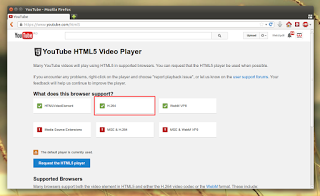
Secara default meskipun sudah menginstall Adobe Flash Plugin, Mozilla Firefox tidak support video H.264 dan hanya support HTML5. Meskipun hal ini tidak bermasalah di YouTube (karena YouTube support keuduanya), namun ini akan menjadi masalah serius jika anda membuka aplikasi streaming video, terutama bagi anda pecinta Anime. Saya akan memberikan screenshot nya.
Sebelum:
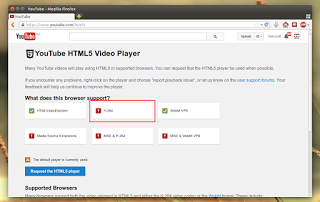
firefox ubuntu tanpa h264
Sesudah:
firefox ubuntu setelah h264
Untuk ‘membetulkan’ kasus ini adalah dengan menginstall “gstreamer0.10-ffmpeg” beserta dependensinya. Anda bisa dapatkan ini dari PPA, cara menginstallnya cukup ketikkan terminal command berikut ini:
sudo add-apt-repository ppa:mc3man/trusty-media
sudo apt-get update
sudo apt-get install gstreamer0.10-ffmpeg
4.2 Pipelight Firefox / Chromium
Jika anda menggunakan layanan video streaming berbayar seperti netflix, tentunya anda membutuhkan software Microsoft Silverlight agar bisa memainkan video dari layanan tersebut. Namun apakah Microsoft mengeluarkan silverlight untuk linux? Tidak. Tetapi jangan khawatir, disinilah letak kekuatan teknologi open source, pasti ada saja orang hebat yang membuat segalanya mungkin di dunia open source ini.
Pipelight pada dasarnya adalah Microsoft Silverlight yang menggunakan teknologi Wine. Pembahasan tentang Wine akan diulas secara lengkap pada update berikutnya. Jadi tetap kunjungi website ini ya :)
Cara install Pipelight
sudo apt-add-repository ppa:pipelight/stable
sudo apt-get update
sudo apt-get install pipelight-multi
Dan install plugin silverlight dengan menggunakan command berikut ini:
sudo pipelight-plugin --enable silverlight
Untuk install Widevine Plugin, silahkan ketik terminal command ini
sudo pipelight-plugin --enable widevine
Netflix Ubuntu 1404
4.3 Browser Chromium dalam jangka waktu dekat ini akan berhenti menggunakan Netscape Plugin API, dan sebagai hasilnya, Adobe Flash di Chromium tidak akan bekerja :( Agar Chromium dapat kembali memutar video Flash, Anda dapat menginstall Pepper Flash Player Installed (Pepper Flash sebenarnya merupakan plugin pemutar flash default di Google Chrome). Dimana Pepper Flash ini sudah terdapat repositori Ubuntu 14.04. Cara installnya cukup mudah:
sudo apt-get install pepperflashplugin-nonfree
sudo update-pepperflashplugin-nonfree --install
4.4 Mozilla Firefox tidak menggunakan notifikasi bawaan linux. Seseorang telah berupaya untuk memperbaiki hal ini dengan adanya plugin GNotifier. Nah plugin ini sekaran sudah support GNOME, Unity, KDE dan Xfce
firefox notification

Plugin ini terdapat di link Ini, tentunya anda harus menggunakan browser firefox untuk menggunakannya dan tidak membutuhkan restart browser setelah terinstall.
5. Modif Unity
unity tweak tool
Jika anda menggunakan Ubuntu 14.04 LTS versi desktop keluaran cannonical, tentunya anda sudah tidak asing dengan Unity. Desktop Environtment keluaran cannonical ini sekarang sudah banyak perbaikan dari sisi performa maupun produktivitas serta efek ergonomisnya. Namun jika anda tidak puas maka anda bisa menggunakan Unity Tweak Tool
Unity Tweak Tool bisa melakukan lebih dari apa yang ditawarkan System Settings seperti: Auto-hide, ubah tema dan icon GTK, ganti system font dan lain-lain. Jika penasaran langsung saja install software berikut.
sudo apt-get install unity-tweak-tool
6. Lindungi Privasi Anda
Banyak cara yang beredar di internet untuk melindungi privasi anda. Mengapa? karena setiap anda mencari sesuatu di Dash, setiap kata yang anda cari akan dikirim ke Cannonical dan nantinya akan dikirim ke situs belanja online seperti Amazon dan eBaY untuk memunculkan iklan di Dash anda. Hal ini akan sangat mengganggu jika anda hanya berniat untuk mencari file / aplikasi yang ada dalam harddisk.
Cara yang akan saya berikan disini berasal dari fix ubuntu. Cukup ketikan perintah terminal ini:
wget -q -O - https://fixubuntu.com/fixubuntu.sh | bash
7. Menu Lokal Aplikasi
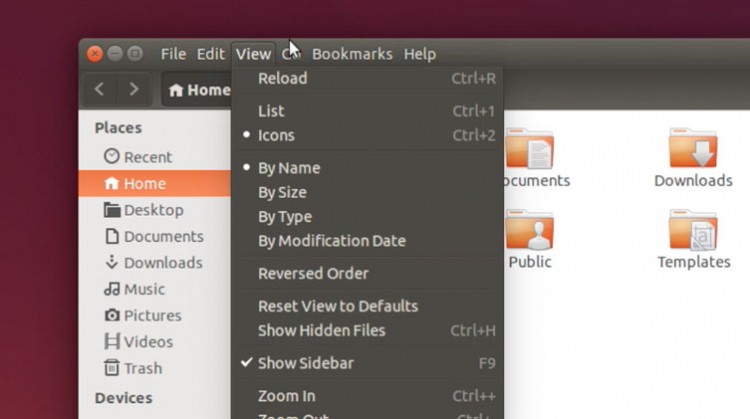
Local App

Apakah anda menyadari bahwa semenjak Unity diperkenalkan pada tahun 2011, ada salah satu hal yang membuat unity banyak tidak disukai orang: app menu selalu berada di atas layar. Memang langkah tersebut dilakukan untuk meminimalisir ruangan layar yang tak terpakai, tapi tetap banyak tidak orang yang tidak suka dengan perubahan ini, meskipun pada kenyataannya Mac OS X juga menerapkan hal serupa.
Jadi untuk mengembalikan menu ke aplikasinya masing-masing adalah:
  • Buka System Settings > Appearance
  • Pilih tab ‘Behaviour’
  • Masuk ke bagian yang ada tulisan ‘Show Menus for a Windows’
  • Pilih / centang box disamping ‘in the windows’s title bar’
Untuk mengembalikan seperti semula, klik tombol ‘Restore Default behaviour’
8. Install AppIndicator Ubuntu (applet)
Dalam ubuntu hanya terdapat sedikit indikator karena ubuntu tidak bisa menebak kebutuhan masing-masing penggunanya. Jadi ini saya punya daftar beberapa (saja) applet yang mungkin berguna
8.1 Calendar Indicator dapat menampilkan sampai 10 kegiatan berikutnya di menu indicator, dan ajaibnya lagi Calendar Indicator bisa sinkronisasi dengan Google Calendar! bagi anda pecinta google ini adalah kabar baik. Tentunya applet ini bagus untuk anda yang punya aktivatis yang variatif setiap harinya
calendar indicator
Untuk menginstallnya tinggal ketikan perintah berikut:
sudo add-apt-repository ppa:atareao/atareao
sudo apt-get update
sudo apt-get install calendar-indicator
8.2 My Weather Indicator cukup jelas. Ini alat prakiraan cuaca. Anda bisa mendapatkan prakiraan cuaca dari berbagi sumber seperti screenshot ini:
My Weather Indicator
sudo add-apt-repository ppa:atareao/atareao
sudo apt-get update
sudo apt-get install my-weather-indicator
9. Fix Nvidia Optimus
Jika laptop anda menggunakan VGA Nvidia optimus (seperti laptop saya yang menggunakan VGA  Nvida 740M) Maka kabar baik telah datang. Ubuntu 14.04 support Nvidia Optimus terutama fungsi untuk mengganti-ganti gpu dari Intel ke Nvidia atau sebaliknya.
Aplikasi ini wajib menggunakan LightDM (Intinya Ubuntu GNOME tidak akan bisa, setidak-tidaknya DE default anda adalah Unity)
Pertama, pastikan bumblebee terhapus, karena bumblebee akan bentrok dengan aplikasi yang akan kita install, yaitu Nvidia Prime.
sudo apt-get purge bumblebee
Langsung saja install Nvidia Prime
sudo apt-get install nvidia-prime
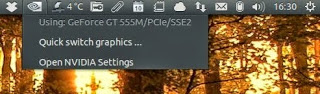
Prime Indicator adalah applet agar anda dapat secara cepat gonta-ganti gpu. Tapi pertama anda harus install nvida-prime dulu (yang seharusnya sekarang sudah tersintall
sudo add-apt-repository ppa:nilarimogard/webupd8
sudo apt-get update
sudo apt-get install prime-indicator
Prime Indicator
nvidia prime
Catatan: tweak ini hanya untuk Laptop dengan VGA NVIDIA optimus. Jika anda menggunakan Desktop, maka bisa abaikan tweaking ini, jika anda ragu laptop anda Vga-nya optimus atau bukan, bisa tanyakan kepada saya melalu form comment dibawah.
10. Alternatif Ubuntu One.
Tahukah anda bahwa layanan penyimpanan online ubuntu one akan ditutup? Bagaimana solusinya, apakah ada alternatifnya? Jelas ada.
  • Google Drive Menyediakan 15 GB gratis namun tidak terdapat client untuk Linux
  • Copy menyediakan 10 GB gratis dan terdapat native client untuk Linux. Solusi terbaik untuk anda.
  • Dropbox Hanya menyediakan 2 GB gratis namun banyak penggunanya. Hal ini karena dropbox terintegrasi dengan baik terhadap linux
  • Spideroak banyak dipakai oleh perusahaan karena tingkat keamanannya canggih ditunjang dengan enskripsi tingkat tinggi. Menyediakan 2 GB gratis dan tentu saja ada native client untuk Linux.
Demikian 10 hal ini, yang sesungguhnya jauh lebih banyak dari 10 hal saja :) Jika anda punya saran, kritik, masukan, atau pertanyaan, isikan saja di form komentar dibawah ini. Saya akan dengan senang hati menjawab dan merespons.

VGA Pada PC

VGA adalah Hardware Komputer yang mendukung seberapa tinggi resolusi agar PC tsb dapat di buat. Seperti contoh VGA saya hanya bisa menampung 1028 x 36 , ada lagi yang lebih besar sampai 2000-an... VGA ini juga berfungsi sebahagian besar terhadap GAME yang sedang berjalan, apalagi Game - Game berat seperti Assassin Creed, Watch Dogs, Devil May Cry, dll. macam-macam VGA yang umum sering dipakai orang di daerah saya VGA intel HD Graphic dan NVIDEA, kedua VGA ini sangat memiliki keunggulan yang berbeda. untuk VGA intel HD Graphic, VGA ini sangat Unggul dalam design, cocok buat designer, sedangkan NVIDEA , pada VGA ini mempunya keunggulan dalam menangani resolusi GAME yang paling berat. Jadi kalo kita simpulkan, bahwa setiap Keguanaan VGA haruslah memiliki tujuan, jika ingin menggunakan GAME cukup lah NVIDEA, tapi kalo hanya itu designer, cukuplah INTEL.
Terima Kasih~

Komponen CPU

1. Motherboard


Papan Induk atau Motherboard merupakan papan elektronik komputer yang berguna untuk meletakkan komponen - komponen komputer.
Terutama sekali, sedikitnya ada 7 hal yang harus diperhatikan pada sebuah motherboard. Ketujuh komponen tersebut adalah :
  1. Chipset
  2. Tipe CPU
  3. Slot dan tipe memori
  4. Cache memory
  5. Sistem BIOS
  6. Slot ekspansi
  7. Port I/O

2. RAM


Memori akses acak (Random access memory, RAM) adalah tempat penyimpanan primer komputer yang bersifat sementara. ketika listrik mati atau menginstall ulang O/S , maka data - data yang disimpan dimemory akan terhapus. memory mempunyai berbagai macam ukuran.
3. Processor
Unit Pengolah Pusat (UPP) (CPU, singkatan dari Central Processing Unit), merupakan perangkat komputer yang berguna untuk mengolah data - data dan kemudian menyimpannya.

4. Harddisk


Cakram keras (harddisk atau harddisk drive disingkat HDD atau hard drive disingkat HD) adalah sebuah komponen perangkat keras yang menyimpan data sekunder dan berisi piringan magnetis. dalam arti lain harddisk adalah tempat penyimpanan pada komputer yang bersifat permanent, inilah yang membedakan antara memory (RAM) dengan Harddisk (HDD). HDD diciptakan pertama kali oleh insinyur IBM, Reynold Johnson di tahun 1956. Data disimpan dalam lingkaran konsentris yang disebut track. Tiap track dibagi dalam beberapa segment yang dikenal sebagai sector. Untuk melakukan operasi baca tulis data dari dan ke piringan, harddisk menggunakan head untuk melakukannya, yang berada disetiap piringan. Head inilah yang selanjut bergerak mencari sector-sector tertentu untuk dilakukan operasi terhadapnya. Waktu yang diperlukan untuk mencari sector disebut seek time. Setelah menemukan sector yang diinginkan, maka head akan berputar untuk mencari track. Waktu yang diperlukan untuk mencari track ini dinamakan latency.

5. VGA


GA, singkatan dari Video Graphics Adapter, adalah perangkat komputer yang berfungsi untuk menampilkan video -video, film - film, dll. standar tampilan komputer analog yang dipasarkan pertama kali oleh IBM pada tahun 1987.  Standar VGA secara resmi digantikan oleh standar XGA dari IBM, tetapi nyatanya VGA justru digantikan oleh Super VGA.

6. CD- ROM


CD-ROM/DVD ROM  adalah perangkat komputer yang berbentuk piringan, berfungsi untuk instalasi ataupun keperluan multimedia.
CD Rw/DVD Rw : untuk menyimpan File
CD ROM/DVD ROM : untuk membuka File
CD dan DVD ini memiliki kapasitas yang berbeda jauh.
kalau CD berkapasitas rendah
sedangkan DVD berkapasitas tinggi dan harga yang terjangkau


Nila MiB adalah Mega binary Byte atau Mebi Byte (1 MiB = 2 20 = 1.048.576)

7. LAN CARD


Kartu jaringan (network interface card disingkat NIC atau juga network card) adalah sebuah katu yang berfungsi sebagai jembatan dari Komputer ke sebuah jaringan komputer. Jenis NIC yang beredar, terbagi menjadi dua jenis, yakni NIC yang bersifat fisik, dan NIC yang bersifat logis. Contoh NIC yang bersifat fisik adalah NIC ethernet, tokeng ring, dan lainnya; sementara NIC yang bersifat logis adalah loopback adapter dan Dial-up Adapter. Disebut juga sebagai Network Adapter. Setiap jenis NIC diberi nomor alamat yang disebut sebagai mac addres, yang dapat bersifat statis atau dapat diubah oleh pengguna.

9. Sound Card


Kartu suara (Sound Card) adalah suatu perangkat keras komputer yang digunakan untuk mengeluarkan suara dan merekam suara. Pada awalnya, Sound Card hanyalah sebagai pelengkap dari komputer Namun sekarang, sound card adalah perangkat wajib di setiap komputer. Dilihat dari cara pemasangannya, sound card dibagi 3:

  • Sound Card Onboard, yaitu sound card yang menempel langsung pada motherboard komputer.
  • Sound Card Offboard, yaitu sound card yang pemasangannya di slot ISA/PCI pada motherboard. Rata-rata, sekarang sudah menggunakan PCI
  • Soundcard External, adalah sound card yang penggunaannya disambungkan ke komputer melalui port eksternal, seperti USB atau FireWire
Salah satu contoh sound card yang terbilang sangat sukses di pasaran indonesia adalah Sound Blaster, dari Creative Labs.
Untuk memainkan musik MIDI, pada awalnya menggunakan teknologi FM Synthesis, namun sekarang sudah menggunakan Wavetable Synthesis Sedangkan untuk urusan digital audio, yang dulunya hanyalah 2 kanal (stereo), sekarang sudah menggunakan 4 atau lebih kanal suara (Surround). Kualitas nya pun sudah meningkat dari 8 bit, 16 bit, 24 bit, 32 bit, bahkan sampai sekarang sudah 64 bit.

10. Fan

Fan berfungsi untuk mendinginkan komponen- komponen di dalam CPU

11. Power supply

power supply adalah sebuah piranti elektronika yang berguna sebagai sumber daya untuk piranti lain, terutama daya listrik.

12. Casing

Casing merupakan bagian komputer yang berfungsi sebagai pakaian atau pelindung dari CPU. Bentuk yang umum adalah kotak persegi, namun bisa dengan modifikasi bagi mereka yang senang mengotak-atik casing ini.
Selain sebagai pelindung CPU, casing juga bisa berfungsi sebagai pendingin tambahan. Karena biasanya, casing modern saat ini dilengkapi dengan kipas pendingin yang jumlah nya bisa lebih dari satu buah.
Fungsi lainnya yang utama adalah sebagai pondasi untuk menempatkan berbagai bagian komputer lainnya, terutama CPU, seperti motherboard, vga card, soundcard dan lain-lain.
Sebagai pelindung, casing bermanfaat melindungi bagian dalamnya dari kotoran atau debu, dari benturan dengan benda lain, sehingga bagian-bagian yang vital akan aman dan tidak cepat rusak.
Selain fungsi primernya tersebut, casing juga dapat tampil dengan berbagai macam warna dan bentuk yang sesuai dengan keinginan kita. Tentu saja casing hasil modifikasi ini harganya lebih mahal.
Yang terpenting dalam pemilihan casing adalah fungsi utamanya. Sehingga komputer kita berada dalam keadaan yang aman dan terlindungi.

Cara Service PC

1. Membersihkan Komponen - Komponen penyusun komputer (Hardware Komp.)

perawatan secara berkala terhadap pc dapat memberikan pengaruh yang signifikan atas usia pakai pc itu sendiri, bukan semata debu dan kotoran yang akan selalu bertambah didalam casing pc yang perlu dibersihkan melainkan beberapa part mekanik yang juga perlu dilumasi dengan pelumas. Terlebih pada pc-pc yang digunakan pada kantor, warnet, dan tempat-tempat lain yang menuntut pc bekerja secara terus-menerus. Berikut langkah-langkah dalam membersihkan pc :


1. Memutus arus listrik, lepas semua kabel yang terhubung dengan sumber listrik dan peripheral lain, semisal keyboard, mouse, monitor dan printer. Pastikan tak ada lagi kabel menuju cpu.


2. Bersihkan power supply unit (psu), power supply yang kotor karena debu dapat membuat temperatur didalam power supply melonjak, terlebih bila kipas yang ada didalam psu bergerak lamban karena kotor oleh debu dan tak terlumasi dengan baik. Lepaskan kabel psu yang menuju mainboard, lepaskan baut-baut yang mengikat psu pada casing, bila masa garansi psu anda telah berakhir maka tak perlu ragu untuk membuka penutup psu, langkah ini akan mempermudah anda membersihkan psu, bersihkan seluruh debu dengan kuas kecil yang lembut dan tiup dengan kompresor bertekanan rendah atau dengan alat peniup (blower). Semprot bearing pada kipas dengan wd40, teteskan minyak pelumas pada bearing kipas. Pasang kembali tutup body psu.

3. Bersihkan ram, harddisk, cd rom. Lepas semua komponen tersebut dari dudukannya. Bersihkan debu yang menempel pada permukaan komponen-komponen tersebut. Khusus untuk ram, perhatikan kaki-kaki konektor yang berwarna keemasan, bila warna kakinya terlihat kurang mengkilap, bersihkan dengan penghapus pensil, dan lihat hasilnya, kaki-kaki konektor ram akan mengkilat, kondisi ini akan memperbaiki kualitas hantaran antara ram dengan mainboard.


4. Bersihkan mainboard. Tampak yang tersisa di casing mungkin hanya tinggal mainboard. Lepaskan seluruh baut yang mengikat mainboard dengan casing, lakukan secara hati-hati agar mata obeng tidak merusak mainboard. Bersihkan mainboard dari debu yang menempel dengan kuas secara perlahan dan hati-hati. Perhatikan slot-slot konektor seperti slot untuk ram, pci, pci-ex dan lainnya, pastikan tak ada debu yang menyelinap didalam slot-slot tersebut. Bersihkan pula permukaan belakang mainboard.

5. Bersihkan heatsink procesor. Bagian ini adalah bagian yang sangat beresiko. Lepaskan pengikat heatsink dengan mainboard. Angkat perlahan heatsink dari dudukannya, biasanya thermal paste yang ada dibawah permukaan heatsink akan merekat erat dengan procesor, bila terasa sulit untuk mengangkat heatsink dari dudukannya, lakukan dengan memutar-mutar heatsink secara perlahan. Setelah heatsink terlepas, bersihkan kipas dari debu dan lumasi bearing kipas seperlunya. Bersihkan sisa-sisa thermal paste pada permukaan heatsink.

6. Bersihkan procesor, lepaskan procesor dari dudukannya, bersihkan sisa thermal paste yang melekat, dan pastikan tak ada debu yang menyelinap pada dudukan procesor.


7. Bersihkan casing. Setelah tak ada peripheral yang tersisa didalam casing, bersihkan semua bagian casing dari debu, bila diperlukan, gunakan cairan pembersih serbaguna yang banyak terdapat di toko-toko serba ada.

8. Merakit kembali. Setelah semua bersih, pasang kembali semua komponen. Dimulai dari pemasangan procesor, beri thermal paste secukupnya jangan terlalu banyak, pastikan seluruh permukaan procesor tertutupi secara tipis oleh thermal paste. Lanjutkan dengan memasang seluruh komponen dengan urutan terbalik ketika membongkarnya.

9. Running test. Hidupkan pc dan perhatikan process yang berjalan, pantau suhu procesor dan pastikan seluruh kipas berfungsi. Selamat mempraktikkannya..!


2. merawat software komputer

di kesempatan yang kedua ini saya akan mengulas
bagaimana sih merawat software komputer ?
1. Pastikan sotware yang anda install bebas dari virus
2. Install anti virus yang mampu mendetect secara auto virus, update anti virus kamu, sebaiknya gunakan anti virus yang mampu mendelete’ dengan baik. (rajin untuk melakukan scanning komputer semua lokal harddisk)
3. Gunakan sebuah software yang ringan sesuai sfesifikasi komputer dan keperluan.
4. Sebaiknya Buat 2 Partisi, sehingga kita dapat menyimpan file di lokal D dan tidak terlalu banyak menyimpan di lokal C.
5. Tutup / close program yg tidak berguna Setiap program yg diload atau dijalankan membutuhkan memory (RAM) sehingga semakin banyak program yg dijalankan semakin banyak memory yg tersita
6. Defrag harddisk secara berkala. Fungsi defrag adalah untuk menata dan mengurutkan file-file harddisk berdasarkan jenis file/data sedemikian rupa sehingga akan mempermudah proses read/write sehingga beban kerja akan lebih ringan yg akhirnya dapat memperpanjang umur harddisk
7. Install software security seperti deff freaze (bila perlu), dan install perogram seperti (system mechanic).
8. Apabila sering pada terjadi hang’/craz instalasi saat membuka program,sebaiknya instalasi kembali program itu.
9. Jangan mengutak-atik file windows dan registry (regedit) apabila anda tidak memahaminya.
10. sebelum rusak hadware, rajin-rajin Backup Data Kamu ya.

Demikian...

 
">Index »'); document.write('

?max-results=10">Label 6

');
    ?max-results="+numposts1+"&orderby=published&alt=json-in-script&callback=showrecentposts1\"><\/script>");
Support : Creating Website | Johny Template | Mas Template
Copyright © 2011. Change Distiny - All Rights Reserved
Template Created by Creating Website Published by Mas Template
Proudly powered by Blogger